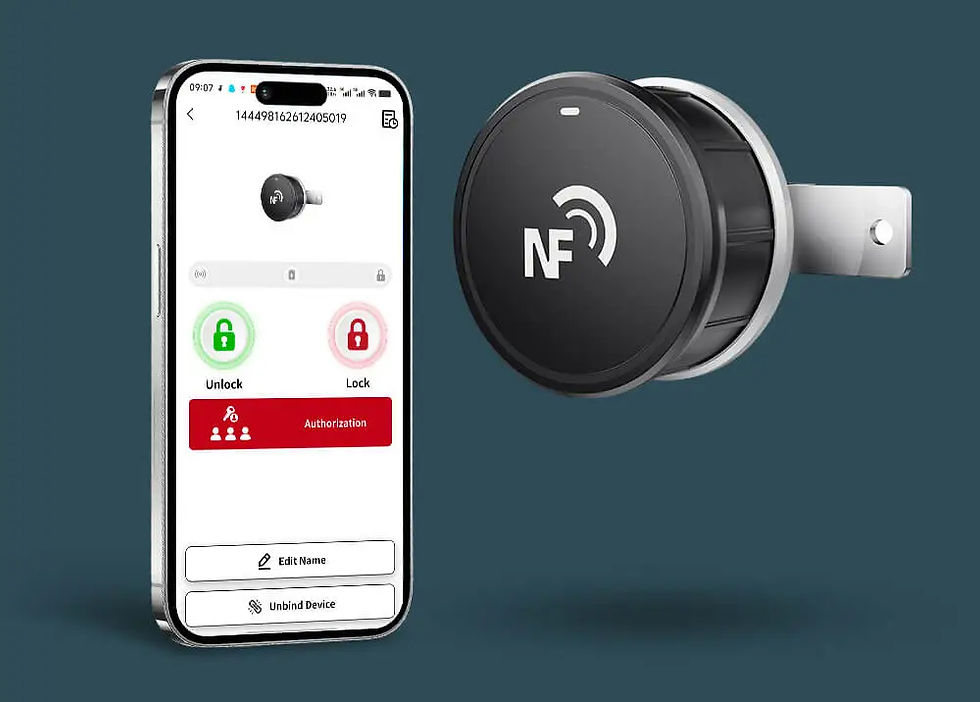
KENRONE Schloss-Verwaltungssoftware
Wählen Sie die richtige KENRONE-App für Smartphone-basiertes Entsperren, Schloss-Einrichtung, Nutzerautorisierung und Projektverwaltung.
Wählen Sie die richtige KENRONE-App für Smartphone-basiertes Entsperren, Schloss-Einrichtung, Nutzerautorisierung und Projektverwaltung.
Wählen Sie die richtige KENRONE-App für Smartphone-basiertes Entsperren, Schloss-Einrichtung, Nutzerautorisierung und Projektverwaltung.
Vier App-Downloads, zwei Verwaltungsmodi
KENRONE bietet Standalone- und Online-Verwaltungs-Apps. Jeder Modus hat eine iOS- und eine Android-Version, sodass Kunden sowohl nach Projekttyp als auch nach Smartphone-System wählen können.
Standalone-Modus
Standalone-NFC-Schloss-App
Für das Entsperren durch Einzelnutzer oder an kleinen Standorten, wo einfache Einrichtung und direkter Betrieb von Smartphone zu Schloss am wichtigsten sind.

-
Öffnen Sie das Schloss, indem Sie ein NFC-fähiges Smartphone an den Schlosskörper halten.
-
Geeignet für Muster, kleine Schränke, Werkzeugkästen, Vorhängeschlösser und schnelle Vorführungen.
-
Geringere Einrichtungskomplexität, wenn keine Cloud-Verwaltung erforderlich ist.
-
Verfügbar als Standalone-Download für iOS und Android.
Online-Modus
Online-Verwaltungs-App
Für gewerbliche Projekte, bei denen Administratoren Schlösser, Nutzer, Berechtigungen und Zugriffsprotokolle verwalten müssen.

-
Verwalten Sie mehrere Schlösser, Nutzer und Autorisierungsregeln über ein Konto.
-
Konzipiert für Schließfächer, Logistikpunkte, Schränke, Self-Storage und verteilte Anlagen.
-
Unterstützt Projekt-Workflows, die zugewiesene Nutzer und die Überprüfung von Zugriffsprotokollen erfordern.
-
Verfügbar als Online-Verwaltungs-Download für iOS und Android.


Kurzvergleich
Verwenden Sie diese Tabelle, um Kunden vor der Wahl von iOS oder Android bei der Auswahl des richtigen Verwaltungsmodus zu helfen.
Item | Standalone Mode | Online Management Mode |
|---|---|---|
Am besten für | Einzelschloss, Mustertests, einfaches lokales Entsperren, kleine Schrankprojekte. | Mehrschloss-Projekte, Kundenkonten, Betreiberkontrolle, Verwaltung von Zugriffsprotokollen. |
Verfügbare Plattformen | Standalone-App für iOS und Standalone-App für Android. | Online-Verwaltungs-App für iOS und Online-Verwaltungs-App für Android. |
Einrichtung | iOS oder Android wählen, App installieren, NFC aktivieren, Schloss hinzufügen oder auswählen, Smartphone zum Entsperren antippen. | iOS oder Android wählen, App installieren, mit einem zugewiesenen Konto anmelden, Schlösser binden, Nutzer zuweisen, Zugang verwalten. |
Verwaltung | Lokaler Betrieb mit Fokus auf Entsperren und einfache Schlossnutzung. | Projektbetrieb mit Fokus auf Nutzer, Schlösser, Gruppen, Protokolle und Support-Steuerung. |
Empfohlener CTA | Laden Sie die Standalone-Version für iOS oder Android herunter und folgen Sie den Installationsschritten. | Kontaktieren Sie KENRONE zur Bestätigung der Kontoeinrichtung und laden Sie dann die Online-Version für iOS oder Android herunter. |
Bevor Sie beginnen
-
Stellen Sie sicher, dass Ihr Smartphone NFC unterstützt.
-
Aktivieren Sie NFC in den Smartphone-Einstellungen.
-
Halten Sie das Smartphone beim Entsperren nah an das Schloss.
-
Verwenden Sie für die Online-Version für iOS oder Android das von KENRONE oder Ihrem Systemadministrator bereitgestellte Konto.
Installationsschritte
01
Laden Sie die App herunter
Use the correct download link or QR code for one of the four versions: standalone iOS, standalone Android, online iOS, or online Android.
02
Installieren und öffnen
Allow the required phone permissions and keep NFC enabled during setup.
03
Anmelden oder lokale Nutzung starten
Die Online-Apps für iOS und Android erfordern ein Konto. Die Standalone-Apps für iOS und Android können für den direkten lokalen Betrieb verwendet werden.
04
Schloss hinzufügen oder auswählen
Binden Sie das Schloss, wählen Sie das Zielschloss oder folgen Sie den Projektanweisungen Ihres Administrators.
05
Tap the phone near the lock
Halten Sie das Smartphone nah an die NFC-Erfassungsstelle und warten Sie, bis das Schloss reagiert.